Выделение группы иконок
Зажмите левую кнопку мыши на пустом месте рабочего поля и протяните — появится выделяющая рамка. Все иконки, попавшие в рамку, будут выделены (подсветятся).
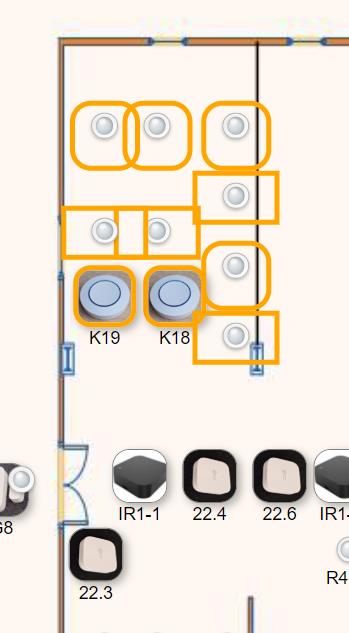
Удерживая Ctrl (или Cmd на Mac), кликайте по иконкам — каждая добавляется к текущему выделению, не снимая его с остальных.
Также с зажатым Ctrl можно перетащить группу уже выделенных иконок в новое место — все они переместятся вместе.
Нажмите Escape или кликните на пустом месте поля — выделение сбрасывается.
Буфер обмена
Буфер обмена позволяет копировать и перемещать одну или несколько иконок в пределах одного рабочего поля или между разными рабочими полями. Буфер сохраняется в браузере и доступен даже после перезагрузки страницы.
- Выделите одну или несколько иконок
- В контекстном меню (правый клик) выберите «Копировать»
- Иконки попадают в буфер — оригиналы остаются на месте
- Выделите иконки
- В контекстном меню выберите «Вырезать»
- Иконки помечаются как «вырезанные» — они удалятся при вставке
- Перейдите на нужную вкладку или рабочее поле
- В контекстном меню выберите «Вставить»
- Иконки появятся на поле со сдвигом от исходной позиции
При копировании между рабочими полями все настройки устройств сохраняются (привязка к Device SN, параметры отображения, история).
Перемещение стрелками клавиатуры
Выделите одну или несколько иконок и используйте клавиши со стрелками (↑ ↓ ← →) для точного перемещения.
Это удобно для выравнивания иконок по линии или точного позиционирования в узлах сетки.
Вкладки рабочего поля
Рабочее поле может быть разделено на несколько вкладок (страниц). Системные вкладки:
- main — основная вкладка, создаётся автоматически
- heating — вкладка для системы отопления или любых других целей
- virtual — вкладка для виртуальных устройств
Кроме системных можно создавать произвольные вкладки с любым именем.
Как создать вкладку
- В режиме редактирования нажмите правой кнопкой мыши «Открыть» внизу страницы
- Нажмите "+"на появившейся ленте
- Введите имя новой вкладки
Используйте выделение рамкой, буфер обмена и горячие клавиши для быстрого создания и организации интерфейса вашего умного дома.