В этом руководстве вы научитесь создавать рабочие поля, добавлять иконки устройств и настраивать их параметры для мониторинга и управления.
Создание рабочего поля
Страницы /device-manager в локальном и глобальном сервере очень похожи, но в локальном сервере у них больше функциональных возможностей.
Слева вверху страницы имеется круглая кнопка с тремя черточками (☰). Нажмите на нее, чтобы увидеть ряд кнопок внизу страницы.
Новую страницу (рабочее поле) можно создать с помощью кнопки «Создать».
- После создания рабочего поля его имя можно изменить, кликнув прямо по имени вверху страницы
- Удалить страницу можно используя кнопку «Открыть»
- Посмотреть список доступных страниц также можно под кнопкой «Открыть»
Нажмите кнопку «Добавить иконку». Появится таблица изображений (иконок) IoT устройств, которые можно произвольным образом располагать на странице в узлах невидимой сетки:


Иконка загружается вместе с шаблоном её свойств. Шаблон универсальный и годится для любых типов датчиков. Для актуаторов (исполнительных устройств) шаблон немного отличается.
Иконку можно перетаскивать мышкой или пальцем на сенсорном экране в узлы невидимой сетки. Шаг сетки можно установить произвольным на странице "Настройки". Для перетаскивания несколькиз иконок одноврменно нужно выделить их мышкой с клавишей Ctrl, затем перетащить в нужное место.
После добавления иконок на рабочее поле вы можете настроить их свойства:
Удаление рабочего поля
Для удаления рабочего поля нужно зайти на сервер как администратор локального сервера. Только администратор локального сервера может удалить рабочее поле. На панели "Список рабочих полей" нажмите кнопку "Удалить" под именем рабочего поля.
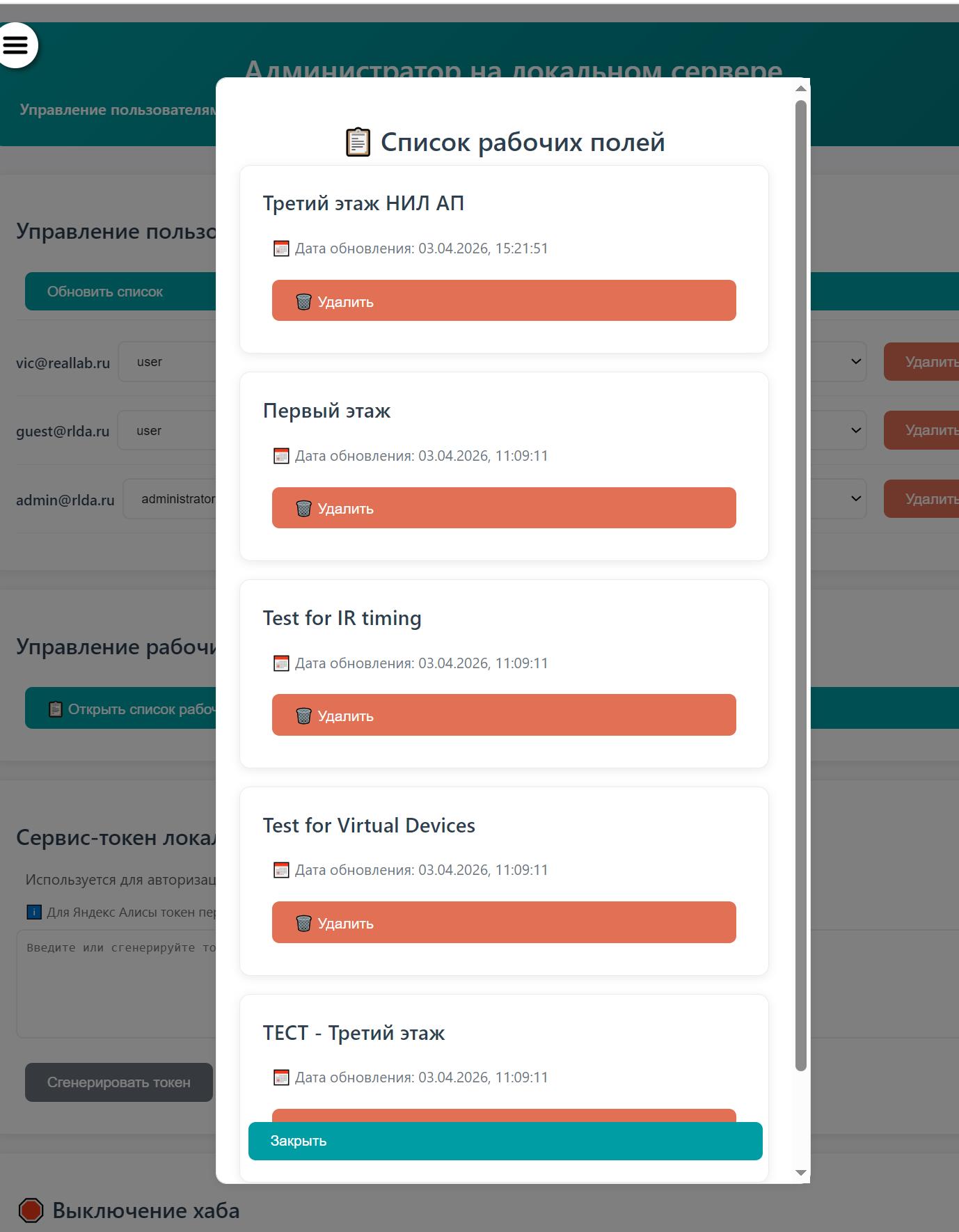
Нажмите кнопку «Удалить» рядом с именем рабочего поля. Подтвердите действие.
После создания рабочего поля вы можете добавлять устройства, настраивать их свойства
и создавать удобный интерфейс управления вашим умным домом или предприятием.