Система поддерживает WiFi устройства только торговой марки RealLab!™. Эти устройства специально разработаны для простой интеграции с платформой RealIoT.
Для подключения WiFi устройства выполните следующие действия:
- Войдите на глобальный веб-сайт под учетной записью пользователя
- Перейдите на ваш локальный сервер (хаб) через глобальный сервер. В адресной строке браузера будет примерно следующее: https://realiot.ru:8443/realiot-1/device-manager
- Правой кнопкой мыши (или длинным нажатием на сенсорном экране) откройте страницу «Свойства» для нужной иконки
- Выберите тип подключения «WiFi»
- Нажмите кнопку «Подкл. к сети (WiFi)»
При этом откроется страница примерно с таким адресом (как пример):
https://realiot.ru:8443/realiot-1/wifi-connection
с названием «Подключение IoT устройства к сети WiFi».
На странице подключения нужно ввести:
- Имя точки доступа (SSID) - название вашей WiFi сети
- Пароль WiFi - пароль от вашей сети
- IP адрес MQTT брокера - выбирается в зависимости от режима работы
Выбор MQTT брокера:
Для работы без хаба (только в облаке):
Используйте IP адрес брокера по умолчанию (уже заполнен).
Для работы с RealIoT-Hub:
Смените IP адрес MQTT брокера на <имя_сервера>.local
realiot-1.local,
то в поле для адреса MQTT брокера надо написать realiot-1.local (без кавычек).
Далее нажмите на WiFi устройстве кнопку сопряжения с хабом и держите ее нажатой не менее 5 секунд.
После того, как устройство перешло в режим сопряжения, на веб-странице «Подключение IoT устройства к сети WiFi» нажмите кнопку «Подключиться через BLE».
Появится окно выбора BLE устройства:
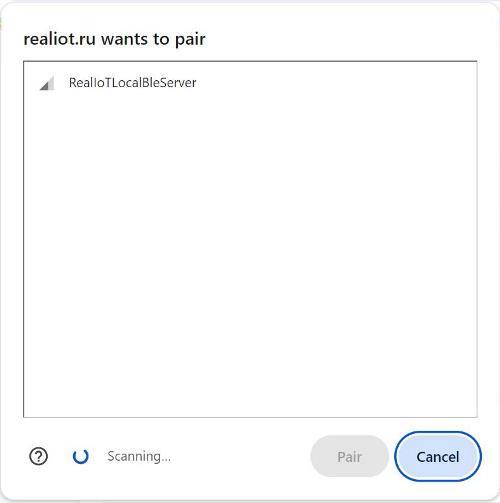
В окне выберите ваше WiFi устройство из списка и нажмите «Подключить» или «Pair».
После подключения система автоматически:
- Передаст параметры WiFi сети на устройство
- Передаст адрес MQTT брокера
- Устройство подключится к WiFi
- Устройство подключится к MQTT брокеру
- Начнет передавать данные в систему
После успешного подключения:
- Устройство появится в списке активных устройств
- Данные от датчиков будут отображаться под иконкой
- Актуаторы можно будет управлять кликом по иконке
- Устройство готово к использованию в сценариях
- Если устройство не появляется в списке BLE - убедитесь, что кнопка сопряжения была нажата достаточно долго
- Если устройство не подключается к WiFi - проверьте правильность SSID и пароля
- Если устройство подключилось к WiFi, но не передает данные - проверьте адрес MQTT брокера
- Убедитесь, что ваш компьютер/телефон имеет Bluetooth и он включен
✅ Подключение WiFi устройств завершено!
Теперь ваши WiFi устройства RealLab!™ работают в системе RealIoT
и готовы к использованию в автоматизации.