Как добавить виртуальное устройство
Нажмите круглую кнопку с тремя черточками (☰) слева вверху страницы — появится ряд кнопок внизу.
Откроется библиотека иконок. Прокрутите вниз до раздела «Виртуальные устройства». Вы увидите кнопки:
- Число (VirtualNumber) — числовой показатель со слайдером
- Переключатель (VirtualToggle) — переключатель вкл/выкл
- Спиок (VirtualSelect) — список выбора вариантов
- Расписание (Virtual Schedule)
- Термостат (VirtualThermostat)
- Обучение IR (learned-control)
- Пример кондиционера ZS06
- Система RealIoT (системный монитор)
- График (VirtualGraph)
- Формула (Virtual Formula)
- Интегратор (Virtual Integrator)
- Расширенный график
- График энергии
- Modern Gauge
Нажмите на нужную карточку — виджет появится на рабочем поле.
Правой кнопкой мыши (или длинным нажатием на сенсорном экране) нажмите на иконку — откроется панель свойств виртуального устройства.
Обязательно задайте уникальный Device SN (серийный номер) — это ключ, по которому сценарии автоматизации и Node-RED будут обращаться к этому устройству.
VirtualNumber — числовое значение
Отображает числовое значение в заданном диапазоне. Пользователь может менять значение слайдером или вводить число вручную. Используется как уставка (задание) для сценариев: порог температуры, задержка таймера, уровень мощности.
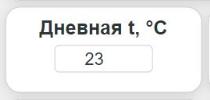
| Параметр | Описание | По умолчанию |
|---|---|---|
| Название | Имя виджета, отображается на рабочем поле | — |
| Device SN | Уникальный идентификатор для использования в сценариях и Node-RED | — |
| Минимум | Минимальное значение диапазона слайдера | 0 |
| Максимум | Максимальное значение диапазона слайдера | 100 |
| Шаг | Шаг изменения при перемещении слайдера | 0.1 |
| Показывать слайдер | Отображать ли полосу прокрутки для изменения значения | Да |
| Показывать цифры | Отображать ли текущее числовое значение | Да |
| Показывать диапазон | Отображать ли минимум и максимум под слайдером | Да |
| Ширина / Высота | Размер виджета на рабочем поле в пикселях | 200 / 120 |
| Масштаб | Коэффициент масштабирования всего виджета | 1 |
Пример: уставка температуры
- Название: Целевая температура
- Device SN:
setpoint_temp_bedroom - Минимум: 15, Максимум: 30, Шаг: 0.5
В сценарии: Если «Целевая температура» > «Датчик температуры спальня» → Включить обогреватель
VirtualToggle — переключатель
Кнопка с двумя состояниями: включено / выключено. Нажатие меняет состояние и передаёт его в MQTT. Используется для управления режимами («Режим ночи», «Гость дома», «Авто-климат») или как ручное разрешение для сценария.
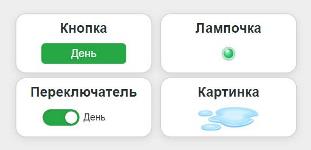
| Параметр | Описание |
|---|---|
| Название | Имя, отображаемое на рабочем поле |
| Device SN | Уникальный идентификатор |
| Подпись «Вкл» | Текст, отображаемый когда состояние = true. По умолчанию: Включено |
| Подпись «Выкл» | Текст, отображаемый когда состояние = false. По умолчанию: Выключено |
| Внешний вид | Режим отображения виджета (см. ниже) |
Режимы отображения
- Кнопка (button) — прямоугольная кнопка, меняет цвет при включении
- Лампочка (lamp) — круглый индикатор, можно выбрать цвет: зелёный или красный
- Переключатель (switch) — ползунок типа iOS toggle
- Иконка (image) — использует изображение из библиотеки иконок; разные картинки для состояний вкл/выкл
Пример: режим «Никого нет дома»
- Название: Никого нет дома
- Device SN:
mode_nobody_home - Подпись «Вкл»: Ушли
- Подпись «Выкл»: Дома
- Внешний вид: Переключатель
В сценарии: Если «Никого нет дома» == true → Выключить весь свет
VirtualSelect — список выбора
Выпадающий список с заданным набором вариантов. Пользователь выбирает один из вариантов, значение сохраняется и передаётся в MQTT. Удобно для выбора режима из нескольких значений: «Лето / Зима / Переходный», «Утро / День / Вечер / Ночь».
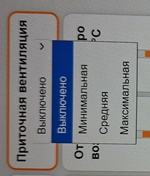
| Параметр | Описание |
|---|---|
| Название | Имя виджета |
| Device SN | Уникальный идентификатор |
| Варианты |
Список допустимых значений через запятую. Пример: Лето, Зима, Переходный
|
Пример: режим отопления
- Название: Режим отопления
- Device SN:
heating_mode - Варианты:
Лето, Зима, Эко, Комфорт
В сценарии Node-RED: проверяем значение виджета и выбираем нужную уставку термостата.
Использование виртуальных устройств в сценариях
Виртуальные устройства полностью интегрированы в систему сценариев If-Else:
- В условии «Датчик» — выберите виртуальное устройство из списка датчиков
- Задайте условие (
>,==,!=и т.д.) и значение - Используйте как триггер: сценарий сработает, когда пользователь изменит значение
Пример: включение насоса при достижении уставки
Условие 1: Датчик → «Уровень бака» (реальный датчик) >= «Уставка заполнения» (VirtualNumber)
Действие: Выключить насос
Использование в Node-RED
Виртуальные устройства доступны в Node-RED через стандартные узлы RealIoT:
- state trigger — читает изменения значения виртуального устройства.
Укажите Device SN виджета в поле
Device SN, параметр:state(для toggle),value(для number/select) - device state — читает текущее значение по запросу
- actuator — отправляет команду виртуальному устройству для изменения его значения
Используйте VirtualNumber, VirtualToggle и VirtualSelect для создания гибких интерфейсов управления без необходимости в дополнительном физическом оборудовании.