Для сенсоров (датчиков) и актуаторов (исполнительных устройств) можно использовать одни и те же иконки из библиотеки. Однако очень важно правильно указать тип устройства для корректной работы панели свойств.
При добавлении иконки на рабочее поле очень важно указать «Сенсор» или «Актуатор» во всплывающем меню, поскольку панели свойств для них существенно различаются.

После расположения иконки на рабочем поле можно менять её вид с помощью соответствующей расстановки галочек на панели «Свойства».
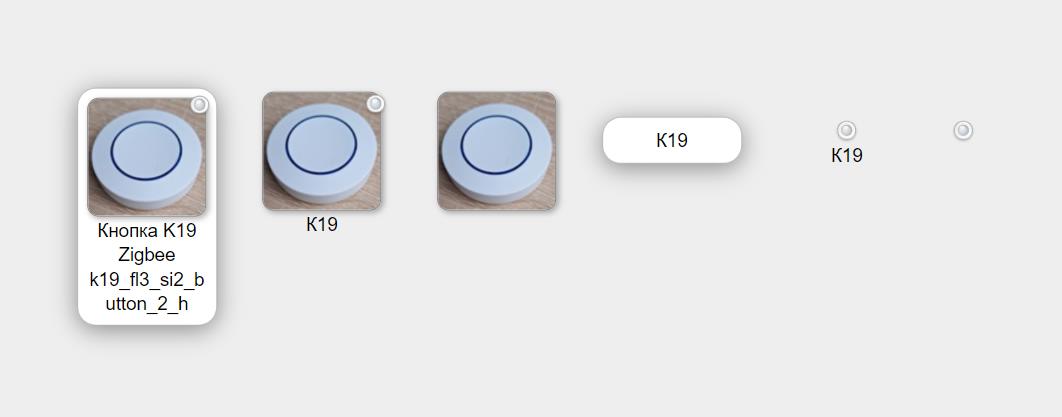
Под иконкой в виде текста появляются все свойства устройства, отмеченные галочкой.
Панель свойств сенсора
Рассмотрим подробнее панель свойств сенсора и поясним смысл некоторых неочевидных параметров:

- Имя — произвольное имя, удобное для пользователя. Используйте понятные названия, чтобы вам было проще вспомнить, какой это датчик и где он установлен.
- Описание — вы можете написать здесь особенности устройства, просто для справки. Например, дату установки, место размещения или технические характеристики.
- Модель устройства — этот параметр тоже произвольный, но лучше его брать из документации на устройство или со страницы справки в zigbee2mqtt http://realiot-1.local:8080/#/devices.
После первого подключения устройства к системе все другие устройства с таким же названием модели будут подключаться проще, потому что будут использованы параметры, уже сохранённые в базе данных по ключевому слову в поле «Модель устройства».
Серые поля на вкладке свойств заполняются автоматически системой.
Параметры датчика, указанные на скриншоте как occupancy (в качестве примера), появляются автоматически
после того, как вы их выберете, нажав кнопку «Выбрать параметры».
Если поле дискретное, то можно отметить галочкой «Дискретный параметр», после чего появится вкладка «Наименование состояний».
Здесь можно написать понятные человеку названия состояний дискретных параметров, чтобы отобразить их под иконкой.
Примеры наименований состояний:
- Для датчика двери: «Открыта» / «Закрытa»
- Для датчика движения: «Движение обнаружено» / «Нет движения»
- Для реле: «Включено» / «Выключено»
Справа от «Показать лампочку» можно поставить галочку на параметре, который будет «зажигать» или «гасить» лампочку зелёного цвета на иконке.
Кнопка «Показать график» появляется только при условии, если на странице выбора параметров был выбран хотя бы один параметр для хранения исторических данных.
Панель «Свойства» закрывается:
- Кнопкой «Закрыть»
- Клавишей Esc на клавиатуре
Панель свойств актуатора
Аналогичная панель для актуаторов имеет кнопки «Тестировать». Если актуатором является реле, то эта кнопка отправляет в реле команду для его переключения из одного состояния в другое.

Часто в одном устройстве содержится два и более независимых канала реле. В этом случае в «Свойствах» появляется две кнопки или больше.
Напротив «Показать лампочку» будет несколько чекбоксов:
- Можно отметить один из них, и тогда лампочку будет «зажигать» только этот канал реле
- Если стоят все галочки, то любой из каналов будет делать это
Для выбора параметров актуатора надо нажать кнопку «Выбрать параметры». При этом появится окно «Выбор параметров актуатора»:

Система автоматически выберет количество каналов реле из базы данных. Однако, если она ошибается, это может сделать пользователь с помощью радиокнопок «Количество каналов».
- Состояние — можно указать состояние реле по умолчанию
- Настройки MQTT — можно указать тему (топик), если система выбрала её неправильно
- Аналогично можно скорректировать MQTT сообщение
Если в базе данных параметров устройства нет, то надо «Запросить параметры из координатора».
При этом появится длинный список параметров:


В списке надо отметить галочками те параметры, которые вы планируете использовать в вашем проекте.
Хранение исторических данных:
- Можно также отметить параметры, для которых нужно хранить историю (во второй колонке)
- Цифрой можно указать количество дней для хранения истории
✅ Настройка сенсоров и актуаторов завершена!
Теперь вы знаете, как правильно настраивать датчики и исполнительные устройства
в системе RealIoT для эффективного мониторинга и управления.