Когда использовать sensorActuator
Выбирайте тип sensorActuator (а не sensor или actuator) если устройство:
- Имеет параметры для чтения данных (температура, мощность, яркость, напряжение) и параметры управления (state, state_l1, state_l2)
- Является умной розеткой с измерением энергопотребления
- Является диммером или регулятором с обратной связью
- Является многоканальным реле с датчиком тока или мощности
- Является термостатом (читает температуру и управляет нагревом)
Как добавить sensorActuator
В режиме редактирования нажмите «Добавить иконку» и выберите подходящее изображение из библиотеки. Иконки подходят для любого типа — sensor, actuator или sensorActuator.
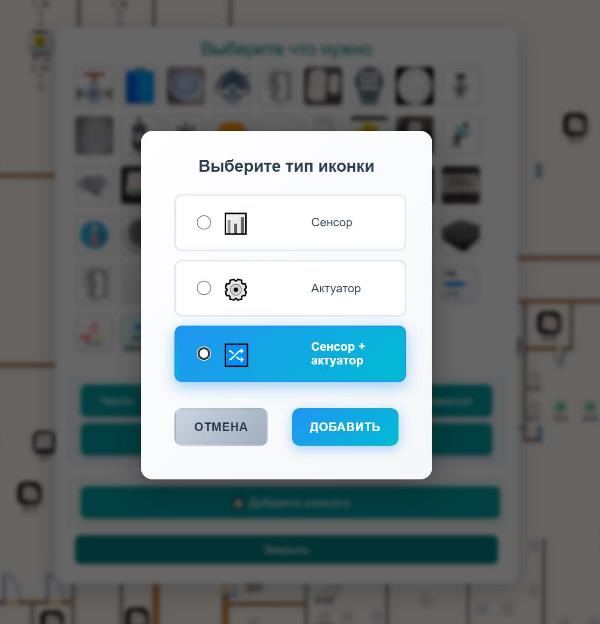
В всплывающем окне при добавлении иконки выберите sensorActuator. Это критически важно — от выбора типа зависит, какие настройки будут доступны в панели свойств.
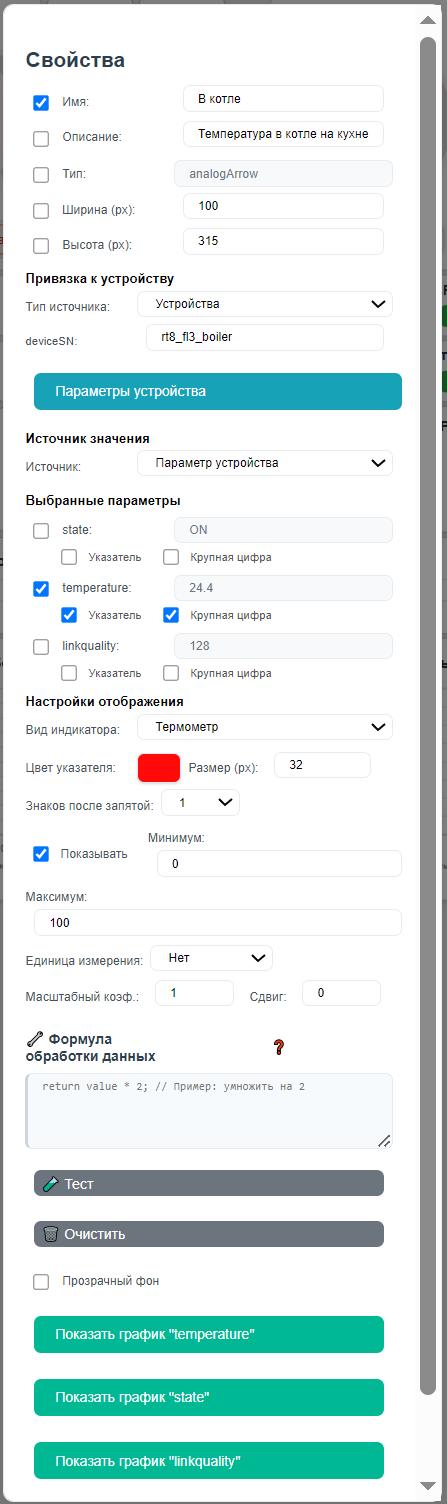
В панели «Свойства» выберите протокол подключения (Тип подключения): Zigbee, WiFi, LoRa, Matter или ModbusTCP. Нажмите «Подключиться к сети» и следуйте инструкции для вашего протокола.
После подключения введите SN или DevEUI устройства и нажмите «Сохранить».
Нажмите кнопку «Выбрать параметры». Для sensorActuator параметры разделены на две группы:
- Параметры датчика — всё, что устройство измеряет:
temperature,power,voltage,current,energy,brightnessи т.д. - Параметры управления — команды включения/выключения:
state,state_l1,state_l2и т.д.
Отметьте галочками только те параметры, которые планируете использовать. Каждый лишний параметр увеличивает нагрузку на процессор хаба.
Управление на рабочем поле
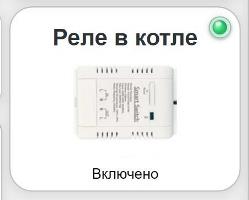
Иконка sensorActuator на рабочем поле:
- Отображает под иконкой все выбранные параметры датчика (температура, мощность и т.д.)
- При клике левой кнопкой мыши по иконке открывается панель управления
с кнопками для каналов управления (
state,state_l1и т.д.) - Показывает «лампочку» — зелёный индикатор, который отражает состояние выбранного канала
Изображение состояния (аналоговый вид)
Для sensorActuator можно настроить отображение иконки устройства прямо внутри виджета — картинка меняется в зависимости от состояния канала. Это особенно наглядно для розеток, ламп и кранов.
В панели свойств найдите секцию «Изображение»:
| Параметр | Описание |
|---|---|
| Иконка | Изображение из библиотеки иконок, которое отображается внутри виджета |
| Расстояние от верха | Отступ иконки от верхнего края виджета в пикселях (по умолчанию 18) |
| Расстояние от низа | Отступ иконки от нижнего края виджета в пикселях (по умолчанию 5) |
| Масштаб | Размер иконки относительно виджета (по умолчанию 1) |
Размер виджета по умолчанию: 140×140 пикселей. Его можно изменить в настройках Ширина / Высота.
Использование в сценариях
sensorActuator полностью доступен в сценариях If-Else и Node-RED:
Пример: включение розетки при мощности выше нормы
Условие: Датчик → «Умная розетка – power» > 2000
Действие: Telegram → «Потребление превышает 2 кВт!»
Пример: выключение по расписанию
Условие: Расписание → ежедневно 23:00
Действие: Актуатор → «Умная розетка» → off
В Node-RED обращайтесь к параметрам датчика через
state trigger (параметр power, temperature),
а управление — через actuator с командой on/off.
Теперь вы можете использовать устройства с двойной функциональностью: одновременно получать данные от датчика и управлять исполнительным механизмом через единый интерфейс.