Как открыть
Два способа открыть MQTT консоль:
- На странице «Настройки» → карточка «MQTT брокер» → кнопка «MQTT консоль»
- На странице «Сценарии» — кнопка в нижней панели
Отправка MQTT сообщения
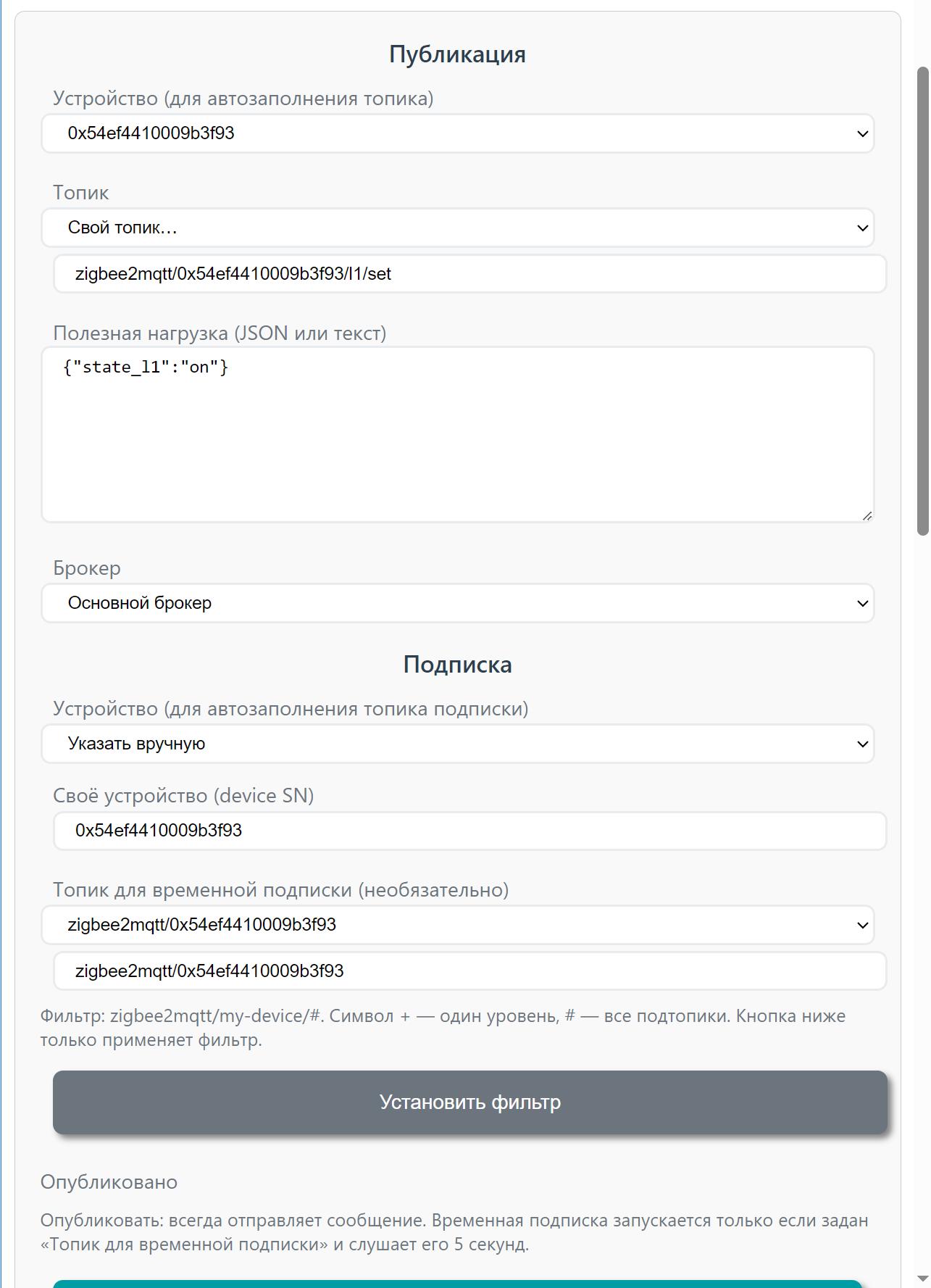
Верхняя часть страницы — форма отправки:
| Поле | Описание |
|---|---|
| Устройство | Выберите устройство из рабочего поля — топик и payload заполнятся автоматически. Или введите Device SN вручную. |
| MQTT топик |
Куда отправить сообщение. Примеры:
|
| Payload (JSON) |
Тело сообщения в формате JSON. Примеры:
|
| MQTT брокер | Через какой брокер отправлять: основной или один из дополнительных. |
После заполнения нажмите «Отправить». Статус отправки отобразится под кнопкой.
Мониторинг ответов
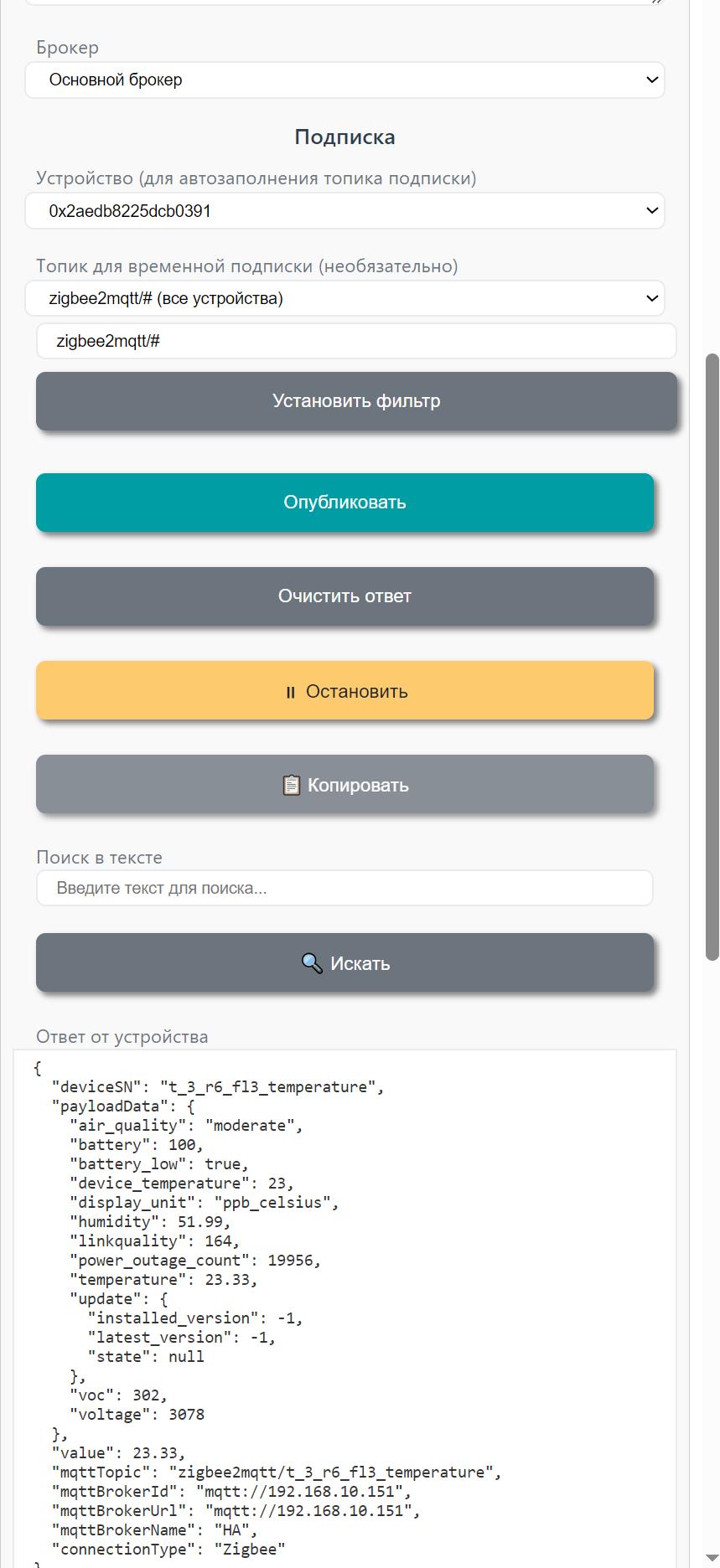
Нижняя часть страницы — лента входящих сообщений в реальном времени:
| Элемент | Описание |
|---|---|
| Фильтр топика |
Подписка на топики для наблюдения. Поддерживает wildcards:
|
| Поиск | Поиск по тексту внутри потока входящих сообщений |
| Пауза | Останавливает обновление ленты для изучения конкретного момента |
| Лента сообщений | Хронологический поток входящих MQTT сообщений с временными метками, топиками и payload |
Практическое применение
🔌 Проверка нового Zigbee устройства
- Подпишитесь на
zigbee2mqtt/# - Нажмите кнопку на корпусе устройства
- В ленте появятся сообщения с параметрами устройства
- Убедитесь, что нужные параметры присутствуют и имеют корректные значения
⚙️ Тестирование команды управления
- Выберите устройство из списка
- Заполните топик:
zigbee2mqtt/lamp_kitchen/set - Payload:
{"state": "ON", "brightness": 200} - Нажмите «Отправить» — лампа должна включиться
🔍 Поиск правильного формата команды
Подпишитесь на zigbee2mqtt/имя_устройства и с помощью
физического управления устройством (кнопки, пульт) вызовите нужное состояние.
В ленте появится сообщение с точным форматом данных, которые устройство
отправляет — используйте его как шаблон для сценариев.
📡 Диагностика LoRaWAN устройства
Подпишитесь на application/#, чтобы видеть все данные
от LoRaWAN устройств через ChirpStack. Убедитесь, что данные приходят
и декодируются корректно.
| Протокол | Топик данных | Топик команд |
|---|---|---|
| Zigbee | zigbee2mqtt/<device_name> |
zigbee2mqtt/<device_name>/set |
| WiFi (RealLab) | realiot/data/<deviceSN> |
realiot/command/<deviceSN> |
| Matter | matter/<deviceSN> |
matter/<deviceSN>/set |
| LoRaWAN | application/<id>/device/<deveui>/event/up |
application/<id>/device/<deveui>/command/down |
| VirtualDevice | realiot/data/json |
realiot/virtual/command/<deviceSN> |
Используйте MQTT консоль при подключении новых устройств, отладке сценариев и диагностике любых проблем с обменом данными.